Procreateでのアニメーションの作り方
普段の投稿とは毛色が違いますが、以前「どうやってバクを動かしてるの?」と質問されたことがあるのでどう作っているかまとめてみます。
使用ツールはiPadのお絵かきアプリProcreate。普段日記を描く際もこちらを使っています。今回はアニメーションを作ることが出来る「アニメーションアシスト」を使います。
題材
下記gifアニメを作っていきます。
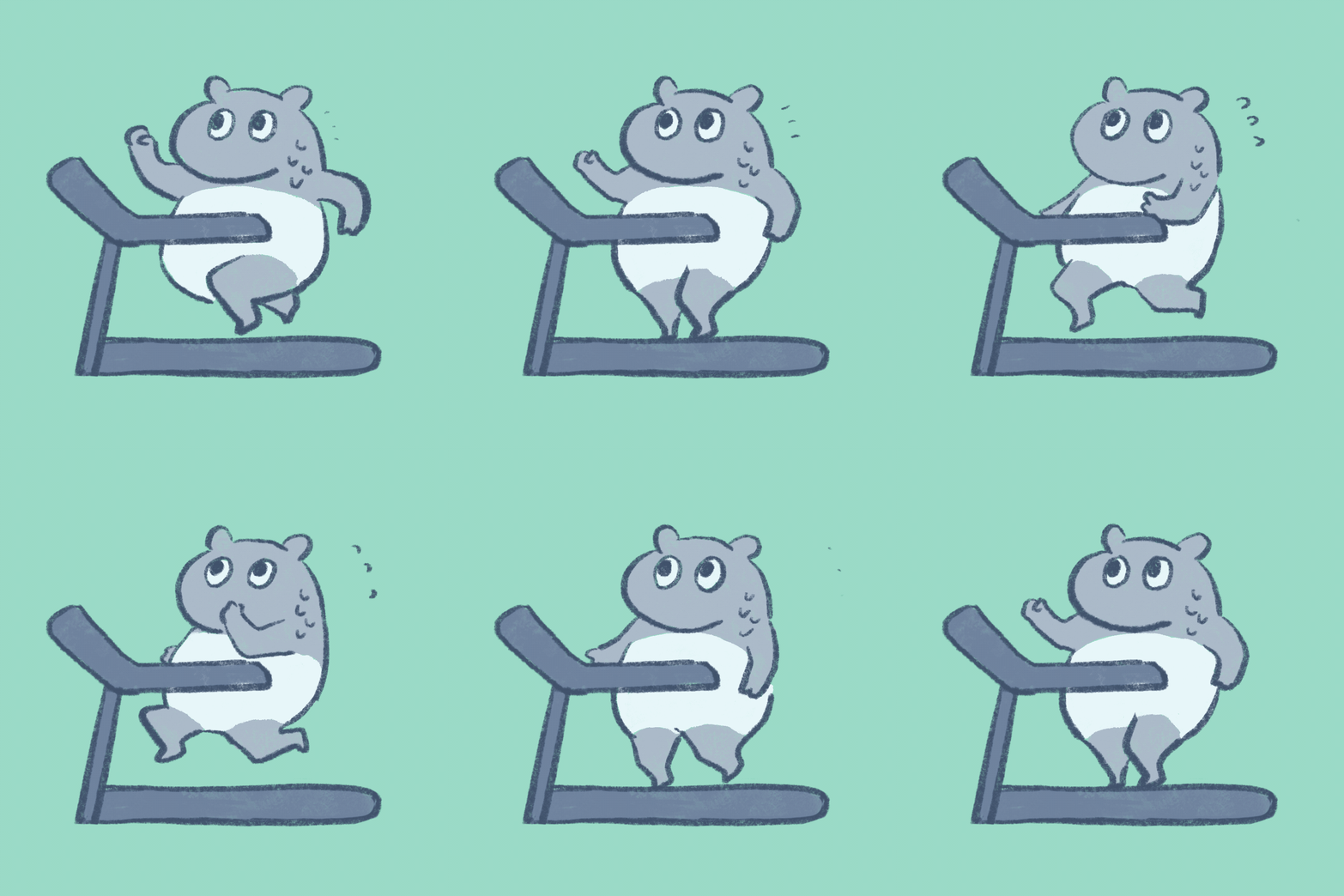
手順は大きく分けて3つ
- アニメーションアシストをONにする
- 絵を描く
- フレームを追加する
その後は②と③の繰り返しです。とてもシンプル!細かく説明していきます。
Procreateでのアニメーション制作フロー
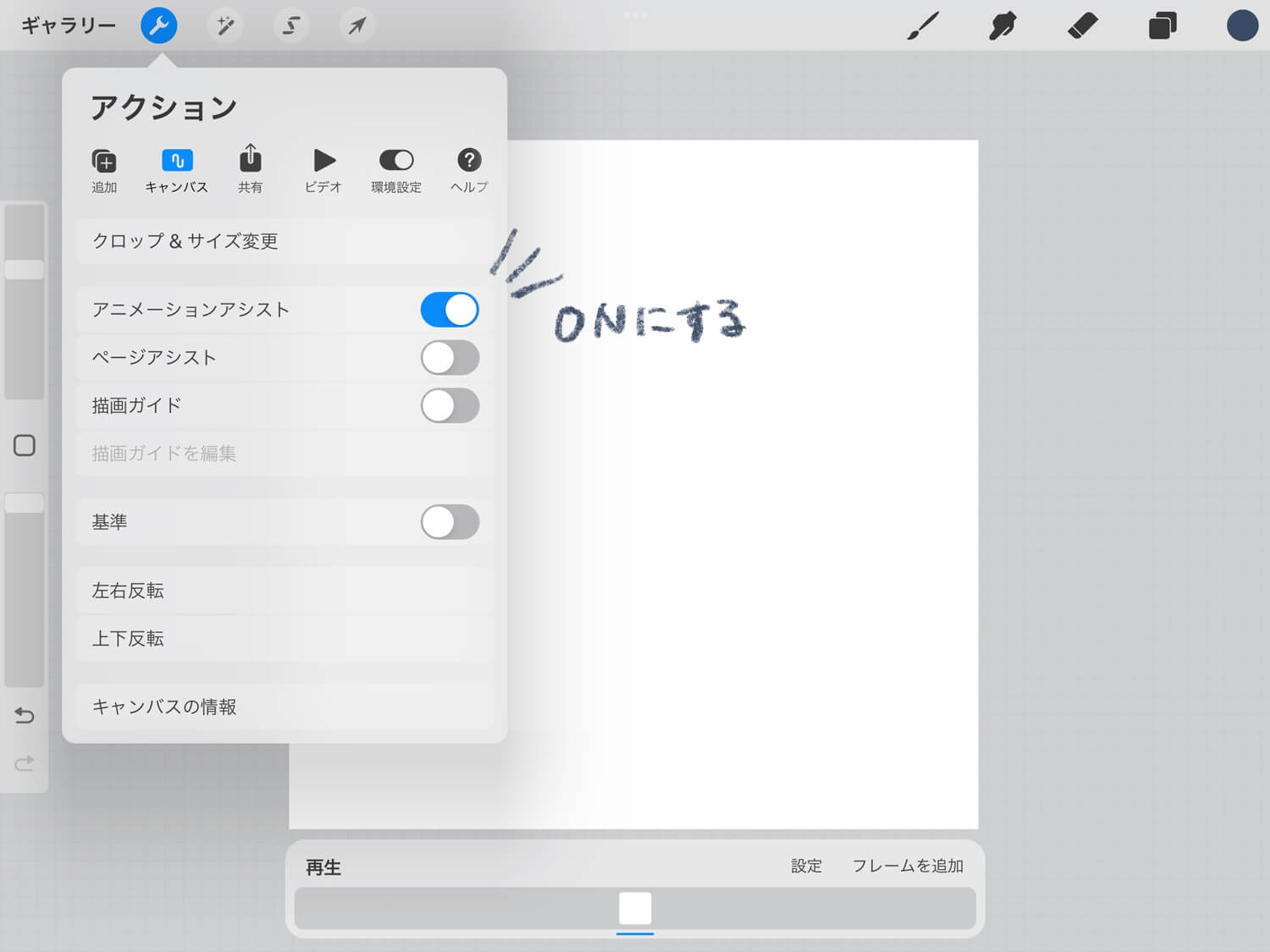
1. アニメーションアシストをONにする
任意のサイズでアートワークを新規作成し、アニメーションアシストをONにします。
2. イラストを描く
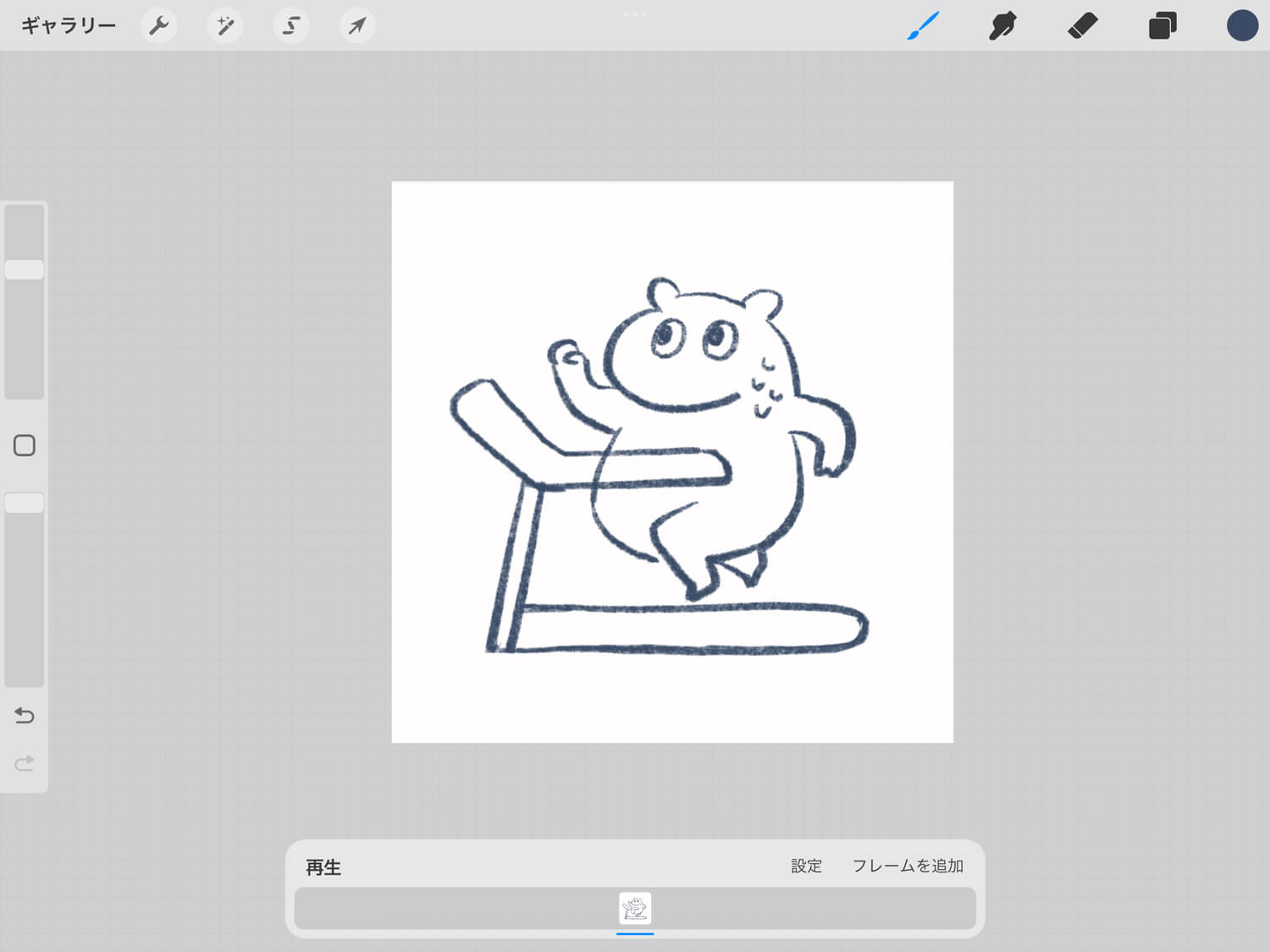
動かしたいイラストを描きます。後々カラーにしますが最初は線画のみで動かそうと思います。
3. フレームを追加する
「フレームを追加する」をタップすると2コマ目が追加されます。
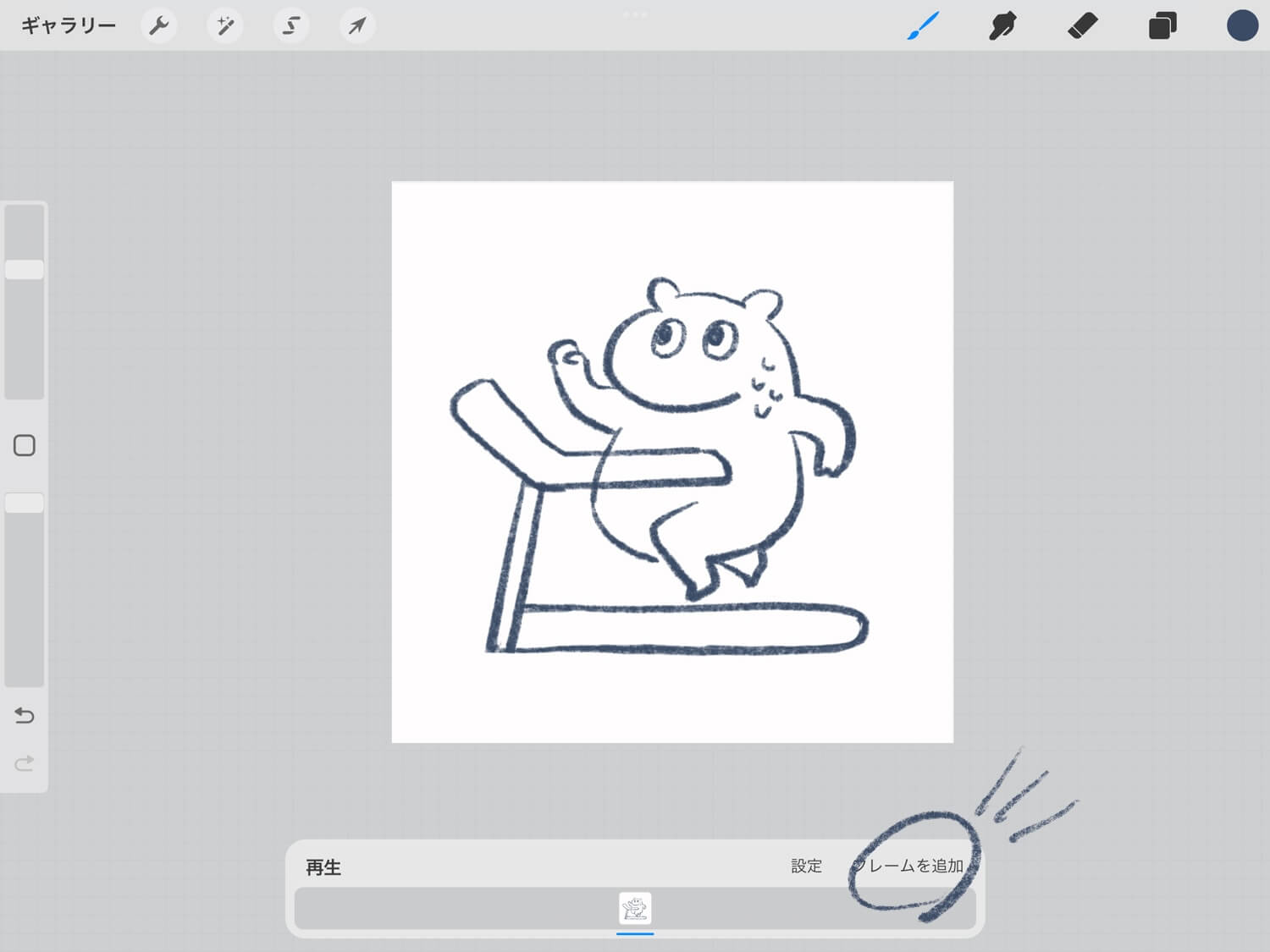
うっすら1コマ目の絵が透けているので、そこからどう動かしていくかを考えつつ2コマ目の絵を描いていきます。
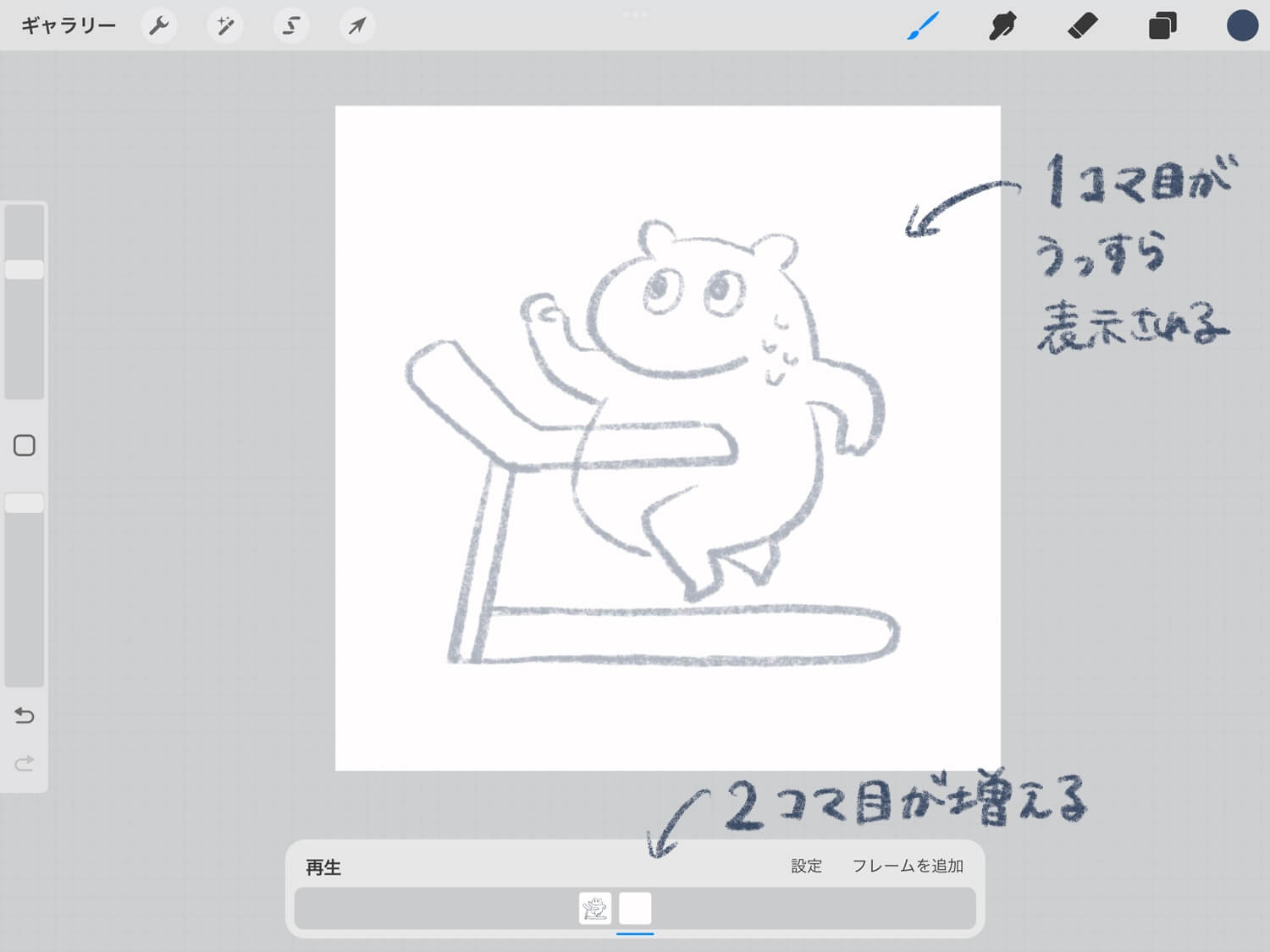
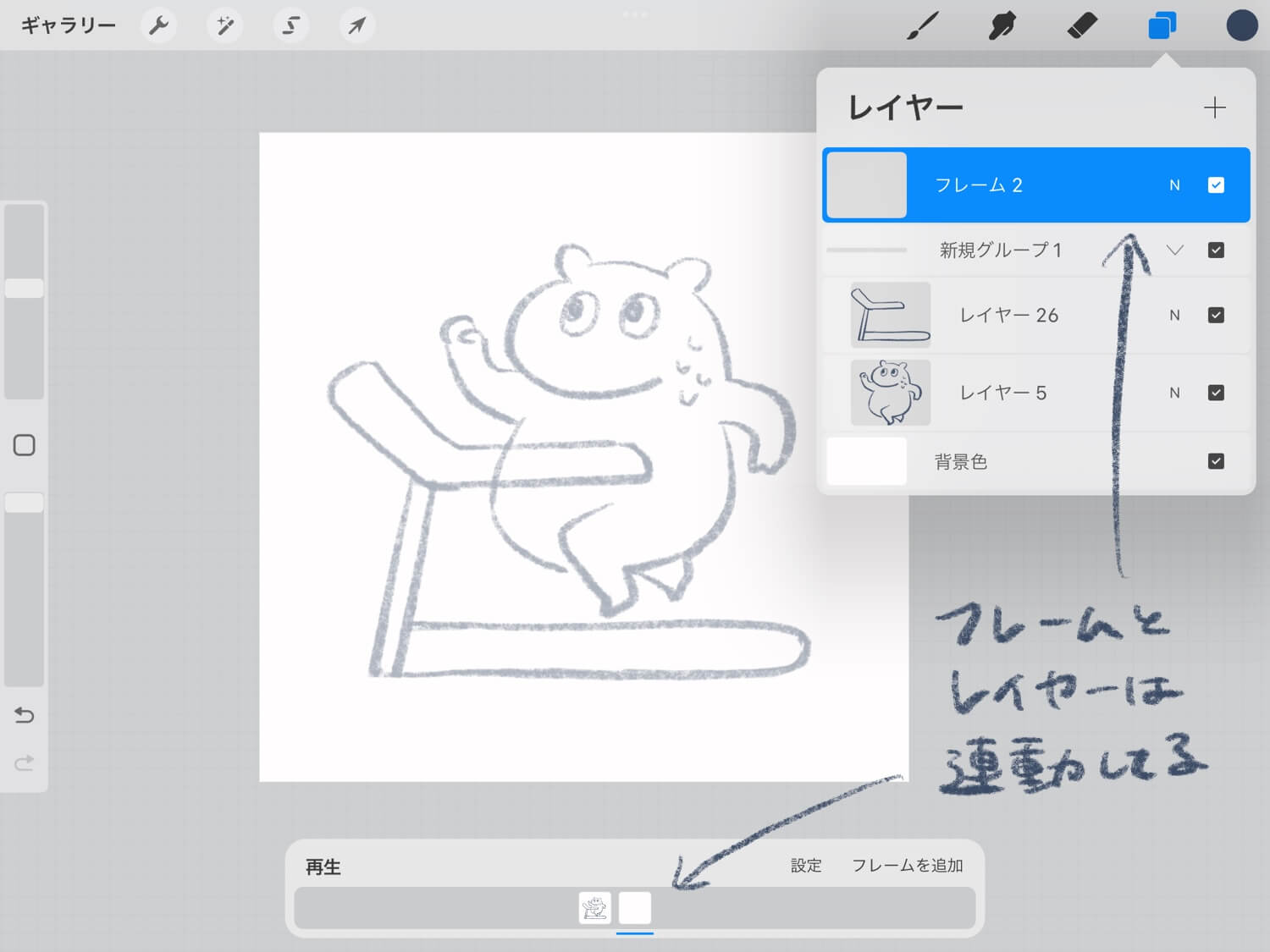
フレームはレイヤー連動していて、レイヤーも増えていることがわかります。
4. 2コマ目を描く
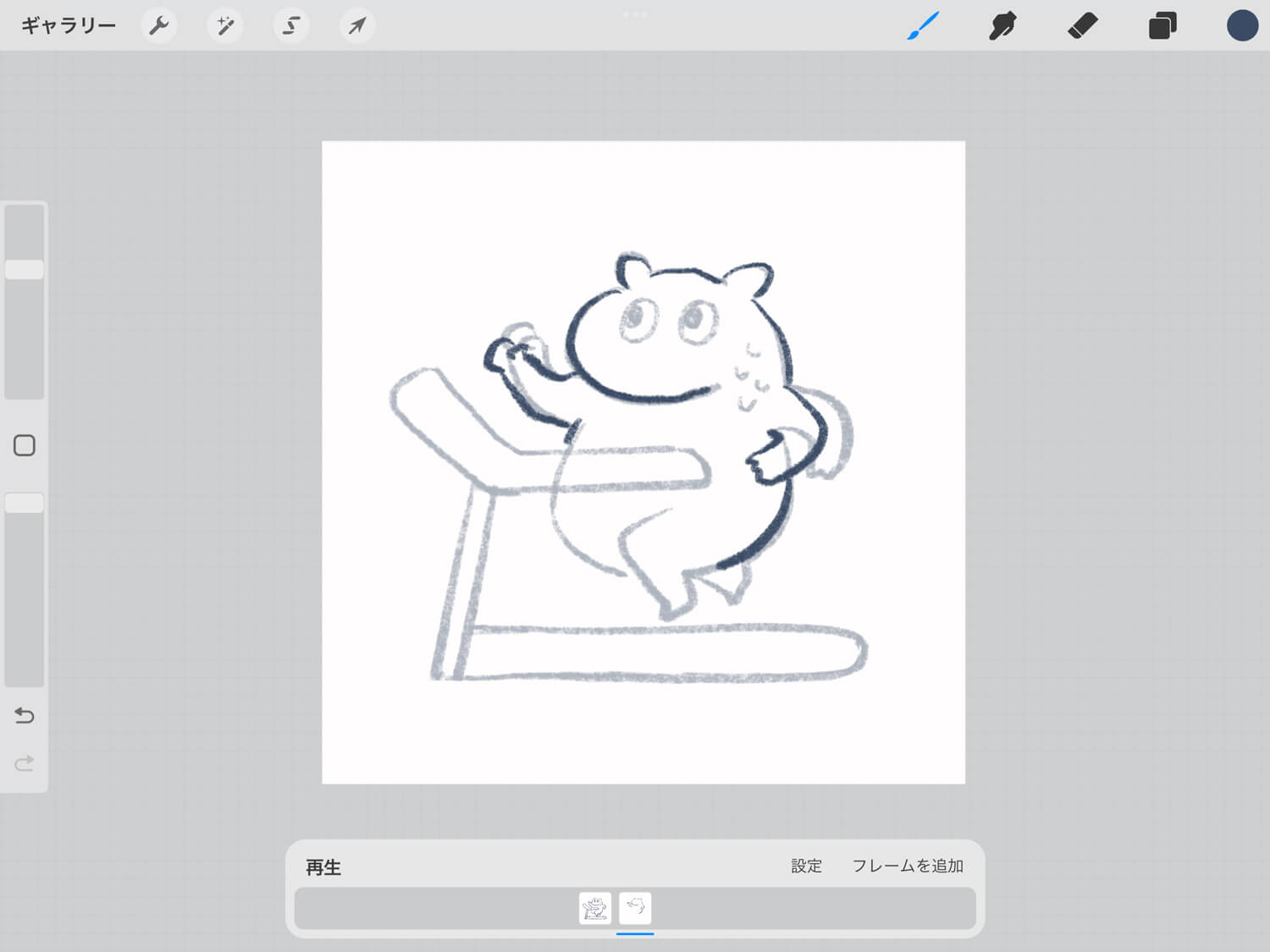
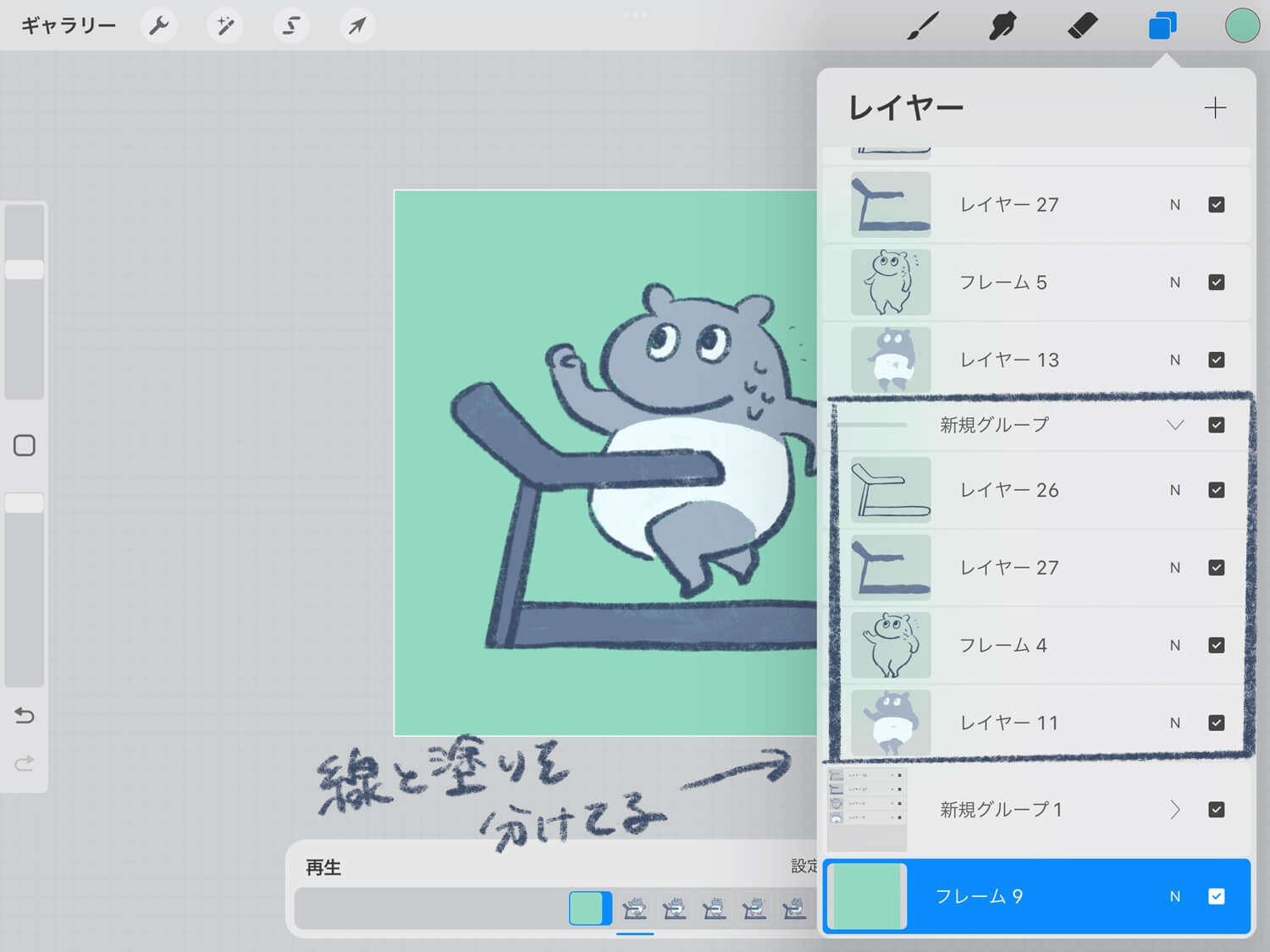
2コマ目を描きます。レイヤーの1グループ=1コマとなるので、塗りと線などでレイヤーを分けることも出来ます。便利!
5. フレーム追加・絵を描くを繰り返す
同じ要領でどんどん描いていきます。
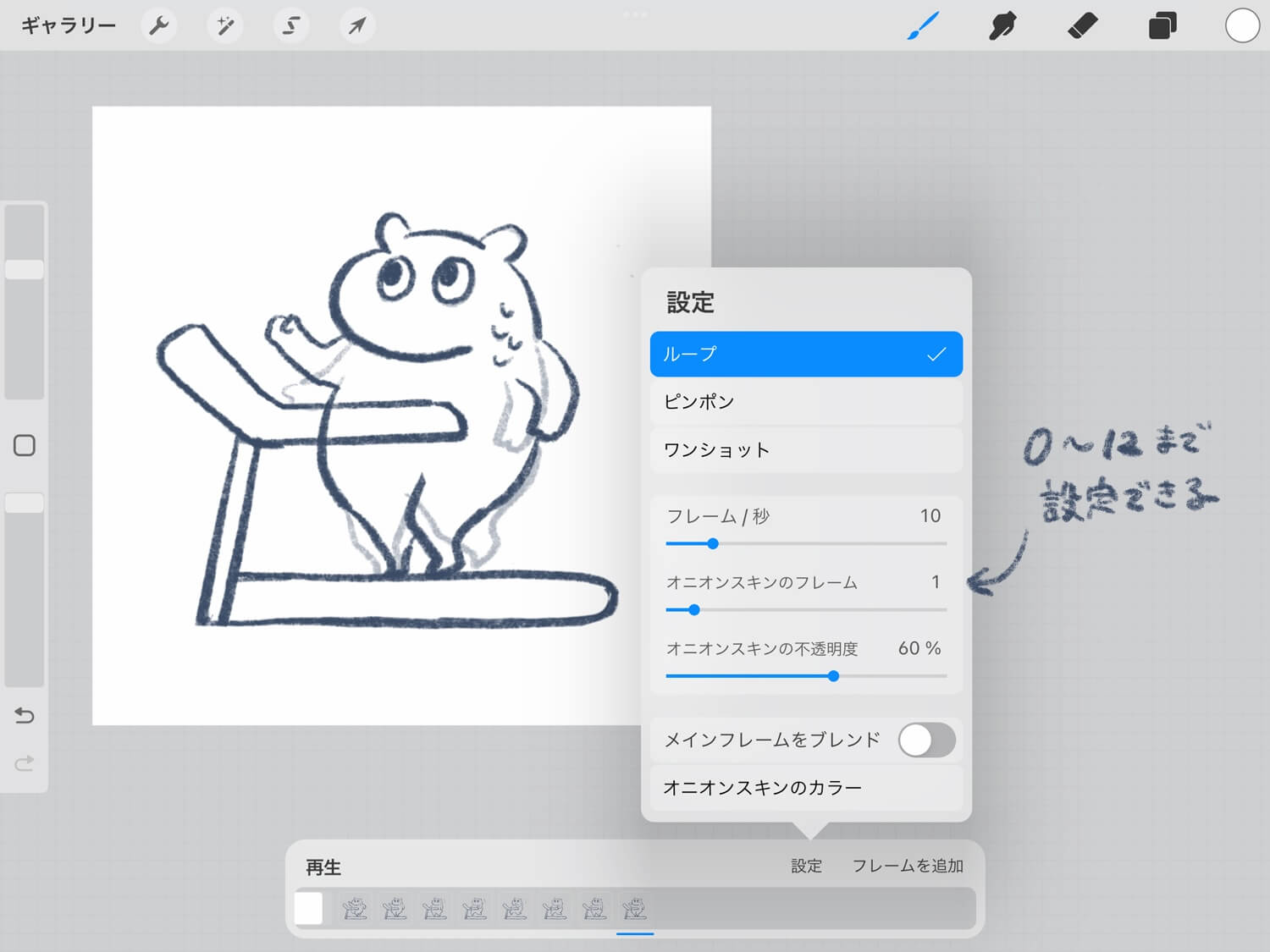
前後のコマが透ける設定は「設定」→「オニオンスキンのフレーム」から調整でき、1に設定すると前後のコマが1枚ずつ薄く表示されます。前後のコマを表示させないなら0。最大12枚まで前後のコマを表示することが出来ます。
私は直前のコマの絵だけ見たいので「1」に設定しています。
6. 再生してみる
8枚描けたので再生してみます。デフォルトではループして繰り返し再生する「ループ」が選択されていますが、設定から変更することも可能です。
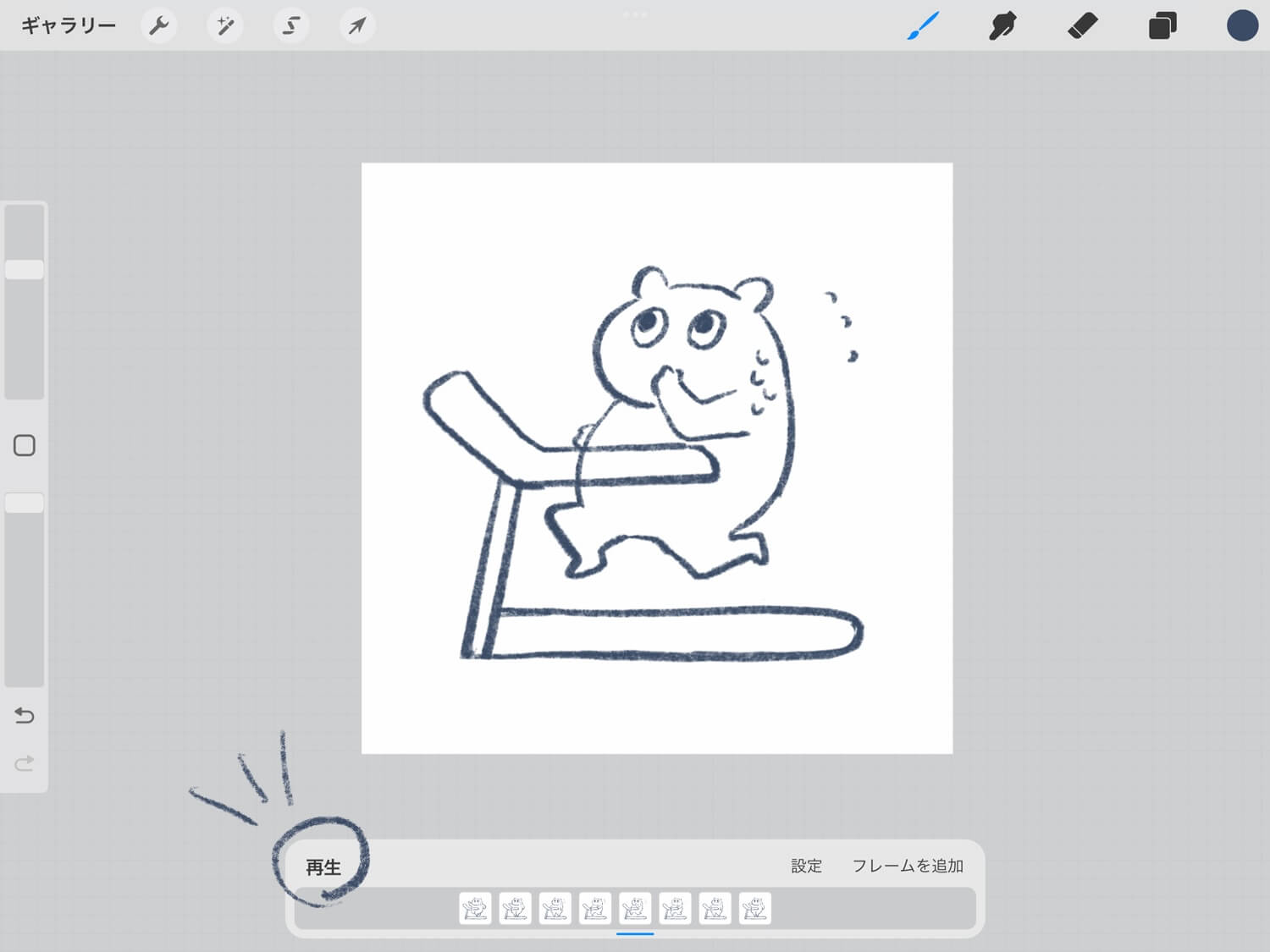
それぞれの再生の動きは下記です。
ループ
フレームを最初から最後まで再生し繰り返します。
ピンポン
フレームを最初から最後まで再生→最後から最初まで再生を繰り返します。
ワンショット
フレームを最初から最後まで1回再生し停止します。
7. 速さを調整をする
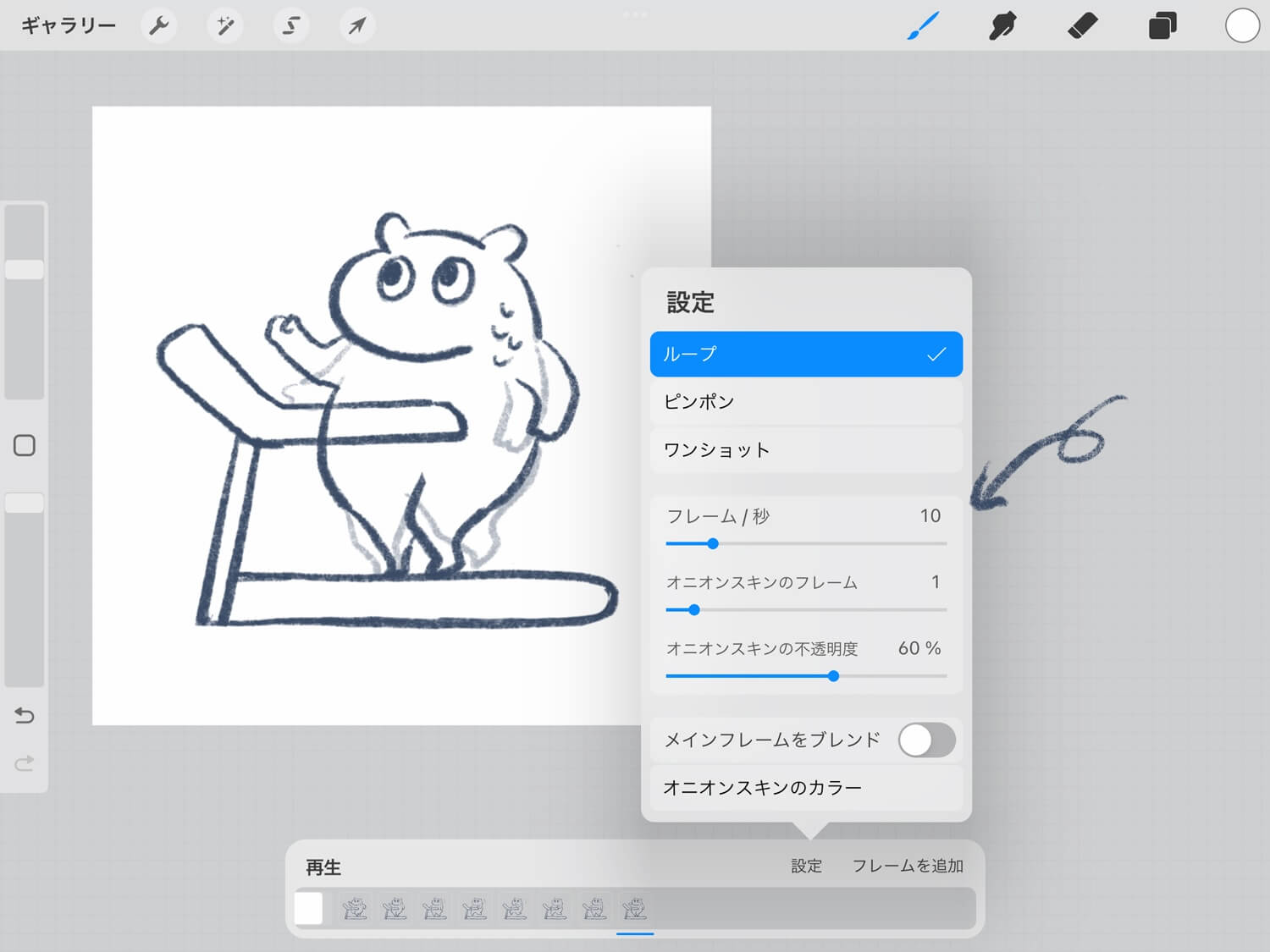
「設定」→「フレーム/秒」で1秒間に何枚絵を表示するか調整します。数が小さいほどカクカクなアニメーションに、大きいほどぬるぬる動くアニメーションになります。今回は「10」に設定しました。
8. 色塗り
色を塗っていきます。今回の場合、レイヤーをグループ化しその中で線レイヤーと塗りレイヤーを分けています。
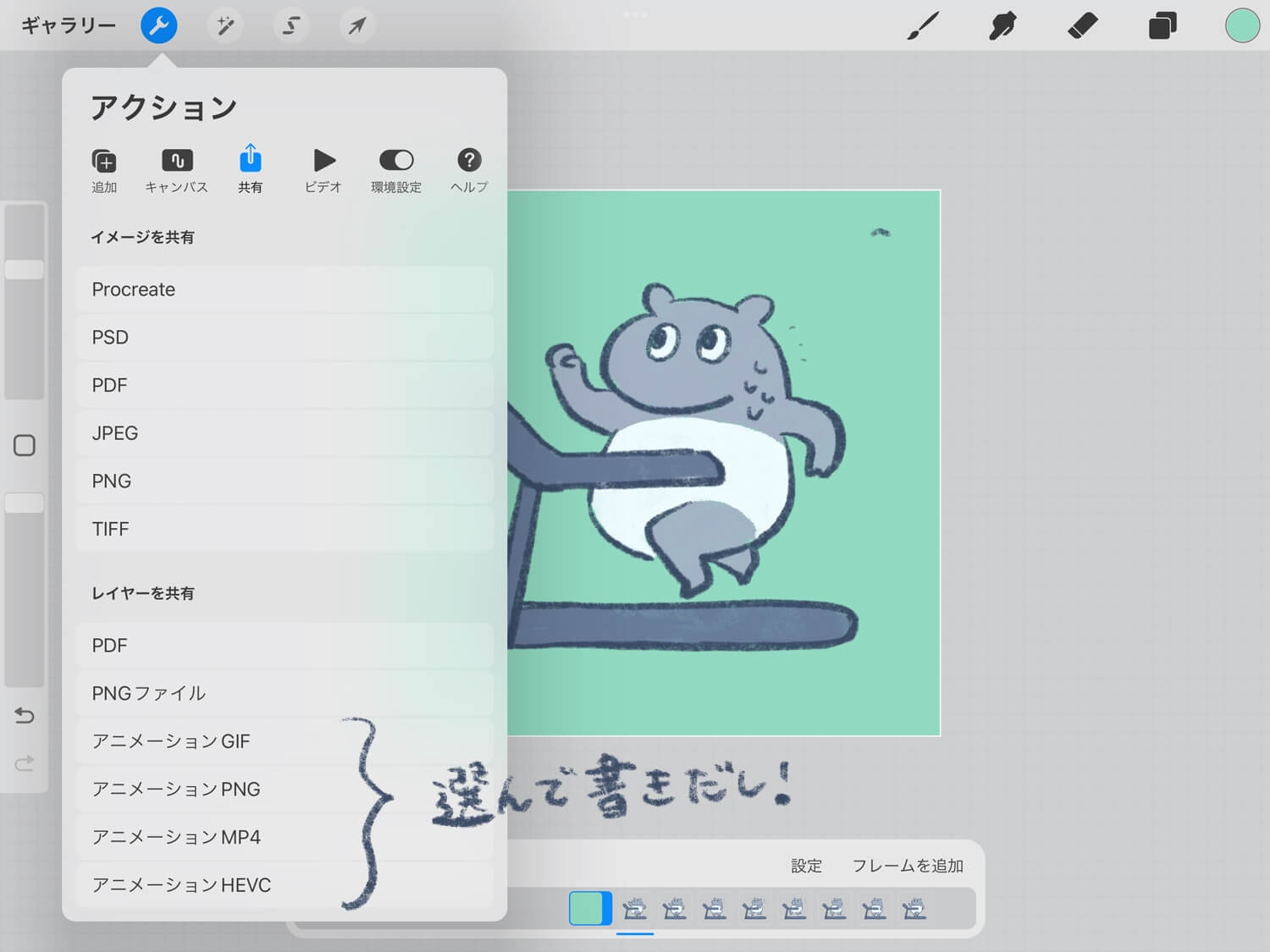
9. 書き出して完成
「共有」から任意の動画ファイルで書き出して完成です!